
Rapportages automatiseren betekent dat de cijfers uit je boekhouding, webshop, CRM of planning vanzelf worden opgehaald, berekend en in een vast overzicht gezet. Geen exports meer, geen Excel waarin je elke maand opnieuw kolommen plakt. Het rapport staat klaar, of komt op een vast moment in je mailbox.
In dit artikel lees je welke soorten rapportages je kunt automatiseren, welke tools daarbij helpen, wat AI kan toevoegen en hoe je stap voor stap begint.
Waarom rapportages automatiseren?
Bij veel bedrijven gaat het maandrapport zo: iemand exporteert drie bestanden, plakt ze in een Excel, past formules aan omdat er een kolom bij is gekomen en stuurt het geheel rond. Dat kost uren. En omdat het zoveel werk is, gebeurt het vaak te laat of helemaal niet. Je stuurt dan op gevoel in plaats van op cijfers.
Een ander probleem: als twee mensen hetzelfde rapport maken, komen ze soms op andere cijfers uit. De een telt omzet inclusief btw, de ander exclusief. Bij een automatische rapportage leg je zulke keuzes één keer vast.
Een automatische rapportage lost dat op:
- Je bespaart elke week of maand uren handwerk.
- Cijfers zijn actueel in plaats van een maand oud.
- Er sluipen geen plakfouten of verkeerde formules in.
- Iedereen kijkt naar dezelfde cijfers met dezelfde definities.
- Je ziet problemen eerder, zoals een dalende marge of oplopende openstaande facturen.
Welke rapportages kun je automatiseren?
Eigenlijk elk rapport dat je regelmatig maakt met gegevens uit je systemen. Veel voorkomende voorbeelden in het mkb:
- Financieel: omzet, marge, kosten en openstaande facturen per maand.
- Verkoop: aantal offertes, hoeveel er gewonnen zijn en de waarde ervan.
- Marketing: bezoekers, aanvragen en kosten per aanvraag uit Google Analytics en Google Ads.
- Operatie: gewerkte uren, geplande klussen, levertijden of klachten.
- Klantenservice: aantal vragen, reactietijd en meest gestelde onderwerpen.
Zo werkt een automatische rapportage
Een geautomatiseerde rapportage bestaat meestal uit drie lagen:
- Ophalen: een koppeling haalt op vaste momenten gegevens uit je systemen, via de API (de digitale ingang) van bijvoorbeeld je boekhouding of webshop.
- Verwerken: de gegevens worden opgeschoond en gecombineerd, en de berekeningen worden gedaan. Bijvoorbeeld marge = omzet min inkoop.
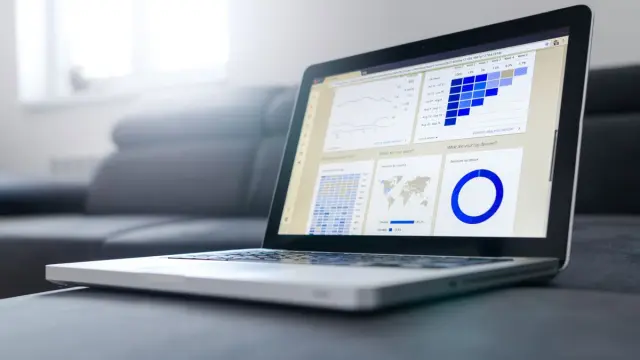
- Tonen: de uitkomst komt in een dashboard, een PDF of een mail met de belangrijkste cijfers.
Gebruik je al een boekhouding die gekoppeld is aan je andere systemen, dan is de eerste stap vaak al grotendeels gezet.
Een voorbeeld. Een transportbedrijf wil elke maandag weten hoeveel ritten er vorige week zijn gereden, wat ze opbrachten en welke facturen nog openstaan. De koppeling haalt de ritten uit de planning en de facturen uit de boekhouding, rekent de omzet per klant uit en zet alles in een overzicht. Om zeven uur 's ochtends staat het in de mailbox van de eigenaar. Niemand hoeft er nog iets voor te doen.
Tools voor automatische rapportage: Power BI, Looker Studio of maatwerk
Je hebt grofweg drie routes:
- Looker Studio van Google: gratis en sterk in marketingcijfers uit Google Analytics en Google Ads. Voor andere bronnen heb je soms betaalde connectors nodig.
- Power BI van Microsoft: krachtig en goed te combineren met Excel en Microsoft 365. Er is een gratis versie, delen met collega's vraagt meestal een betaalde licentie. Indicatie: rond de tien tot twintig euro per gebruiker per maand, controleer de actuele prijs.
- Maatwerk dashboard of rapport: handig als je gegevens uit eigen software komt, je specifieke berekeningen hebt of als je wilt dat klanten of medewerkers het rapport in je eigen omgeving zien. Lees meer over een dashboard op maat.
Voor veel kleine bedrijven is een combinatie het beste: een koppeling die gegevens netjes klaarzet, en een bestaande tool om ze te tonen.
Wat voegt AI toe aan je rapportages?
Een dashboard laat cijfers zien, maar je moet ze nog wel lezen en duiden. AI kan daarbij helpen. Een AI-model kan bijvoorbeeld:
- Een korte samenvatting in gewone taal schrijven: wat ging goed, wat viel tegen, wat is opvallend.
- Afwijkingen signaleren, zoals een klant die ineens veel minder bestelt.
- Vrije tekst analyseren, zoals klachten of reviews, en die in onderwerpen groeperen.
- Vragen beantwoorden als 'welke dienst had dit kwartaal de hoogste marge?'
Let op: AI kan zich vergissen met cijfers. Laat de berekeningen daarom door de koppeling zelf doen, en gebruik AI vooral voor de uitleg en samenvatting.
Stappenplan: zo begin je met rapportages automatiseren
- Kies één rapport dat je nu met de hand maakt en veel tijd kost.
- Schrijf op welke cijfers erin staan, en hoe je elk cijfer precies berekent.
- Noteer uit welk systeem elk cijfer komt.
- Bepaal hoe vaak je het rapport wilt en wie het krijgt.
- Bouw de koppeling, en vergelijk de eerste paar rapporten met je handmatige versie.
- Pas pas daarna een tweede rapport aan.
Een veelgemaakte fout is te veel willen tonen. Een goed rapport heeft vijf tot tien cijfers die echt iets zeggen, niet vijftig. Werk je nu vooral met spreadsheets? Lees dan ook Excel vervangen door software.
Denk ook na over wie het rapport leest. Een eigenaar wil vooral de grote lijn zien: gaat het beter of slechter dan vorige maand? Een planner wil juist details per week of per medewerker. Soms is het slimmer om twee korte rapporten te maken dan één groot overzicht waar niemand doorheen komt. En zet bij elk cijfer een vergelijking, zoals vorige maand of dezelfde maand vorig jaar. Een los getal zegt weinig.
Rapportages automatiseren met Violexa
Bij Violexa bouwen we koppelingen en rapportages die passen bij jouw bedrijf. We halen de cijfers op uit je bestaande systemen, maken de berekeningen vast en zorgen dat het rapport op het juiste moment klaarstaat. Waar het helpt, voegen we een samenvatting met AI toe. Bekijk onze dienst AI & automatisering. Een automatisering start vanaf €1.799 excl. btw (€2.177 incl. btw), eenmalig. Grotere projecten krijgen vooraf een vaste prijs, op papier.
Wil je weten welk rapport het meeste tijd scheelt om te automatiseren? Plan een gratis quickscan. In 30 minuten, online of op locatie, kijken we samen naar je cijfers en systemen. Daarna krijg je kort schriftelijk advies met een prijsindicatie, zonder verplichtingen.
Veelgestelde vragen
Hoe kan ik rapportages automatiseren in Excel?
Met Power Query in Excel kun je gegevens uit bestanden of databases automatisch ophalen en vernieuwen. Dat helpt bij eenvoudige rapporten. Voor gegevens uit meerdere online systemen werkt een koppeling met een dashboardtool vaak beter.
Wat is het verschil tussen een dashboard en een rapportage?
Een dashboard laat actuele cijfers zien die je zelf opzoekt. Een rapportage is een vast overzicht op een vast moment, vaak met uitleg erbij. Veel bedrijven gebruiken beide.
Is Looker Studio gratis?
De basis van Looker Studio is gratis. Voor koppelingen met sommige systemen buiten Google heb je wel betaalde connectors nodig. Controleer de actuele voorwaarden.
Kan AI zelf een maandrapport schrijven?
AI kan een duidelijke samenvatting schrijven op basis van cijfers die al berekend zijn. Laat de berekeningen zelf liever door een vaste koppeling doen, want AI kan fouten maken met getallen.